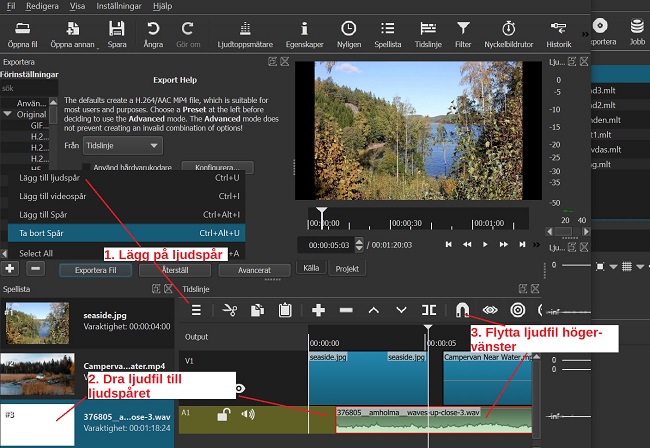
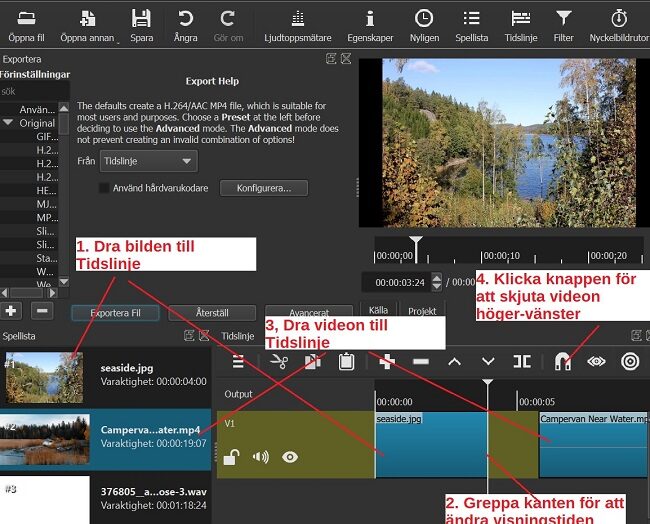
Ett videoredigeringsprogram, här Shotcut. (Liknande program fungerar i princip på samma sätt). Ladda ner Shotcut, gratis som Open Source. Info om Shotcut.
I denna övning behövs 1. en bildfil; 2. en videofil; 3. en ljudfil. Använd eget material eller tanka ner gratis från förslagsvis Pixabay, Pexels och Freesound. Spara filerna i en mapp i din dator.
En dator, här med Windows 10
Steg för steg
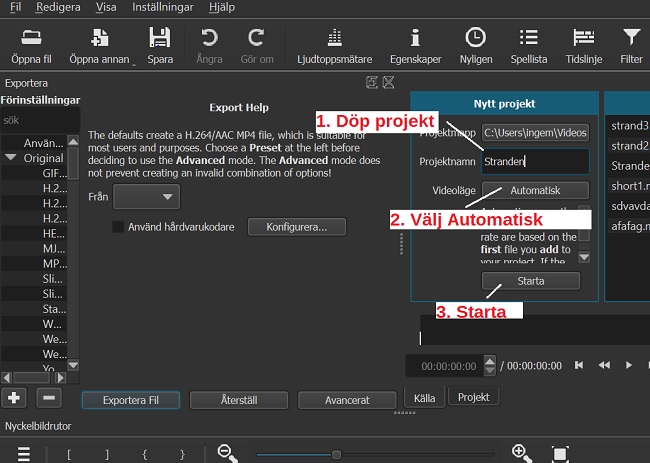
Öppna Shotcut. Först döper du projektet.
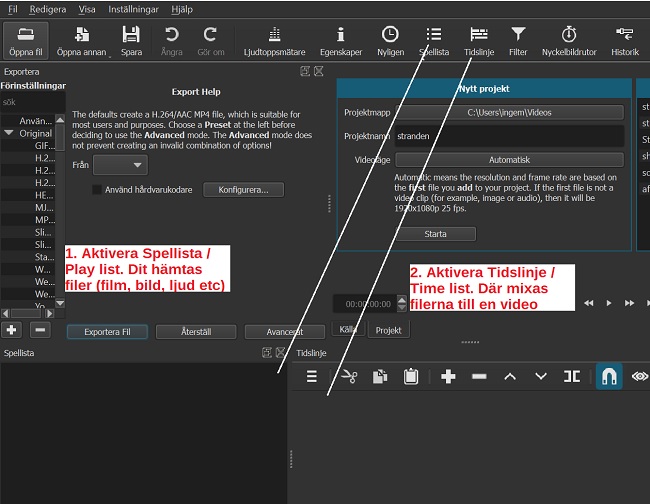
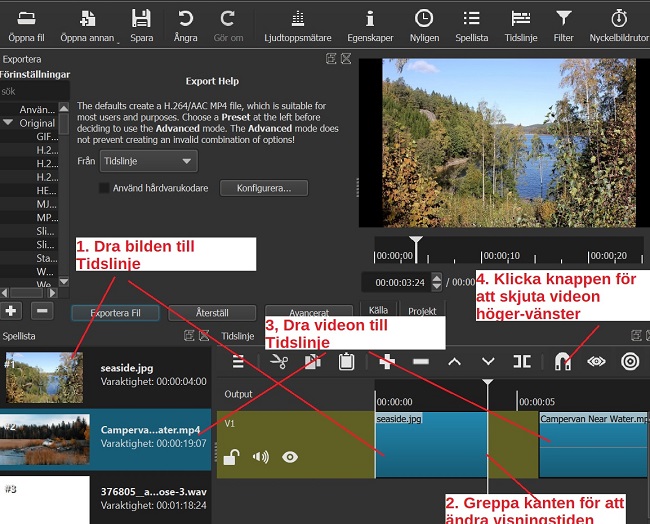
Aktivera Spelista och Tidslinje. I spellistan sparas filer du vill använda i redigeringen. I tidslinjen sätter du samman filer för bild/video/ljud.
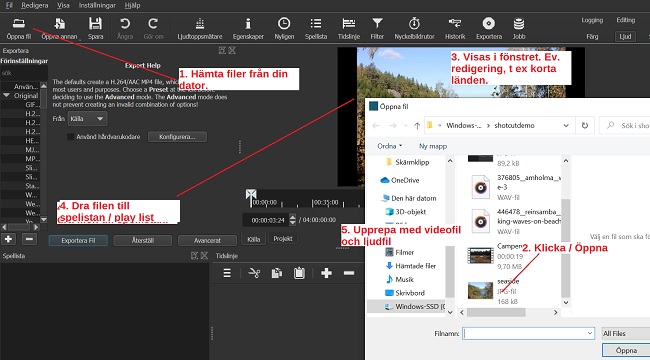
Fyll spellistan. Dra filer från mappen i din dator. De visas då i fönstret. (Där kan viss redigering ske, men det väntar vi med här).
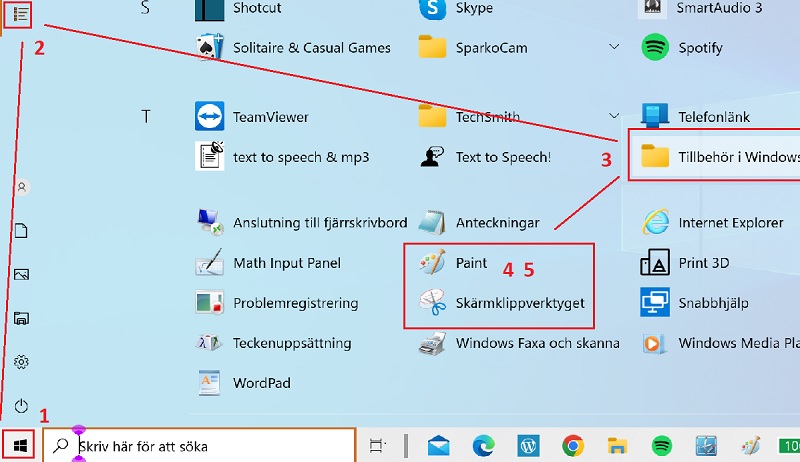
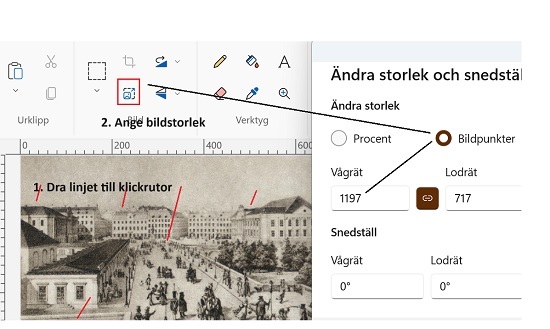
Aktivera Microsoft Paint och Skärmklippsverktyget i Windows. Skaffa Paint.
Varför ett ritningsprogram?
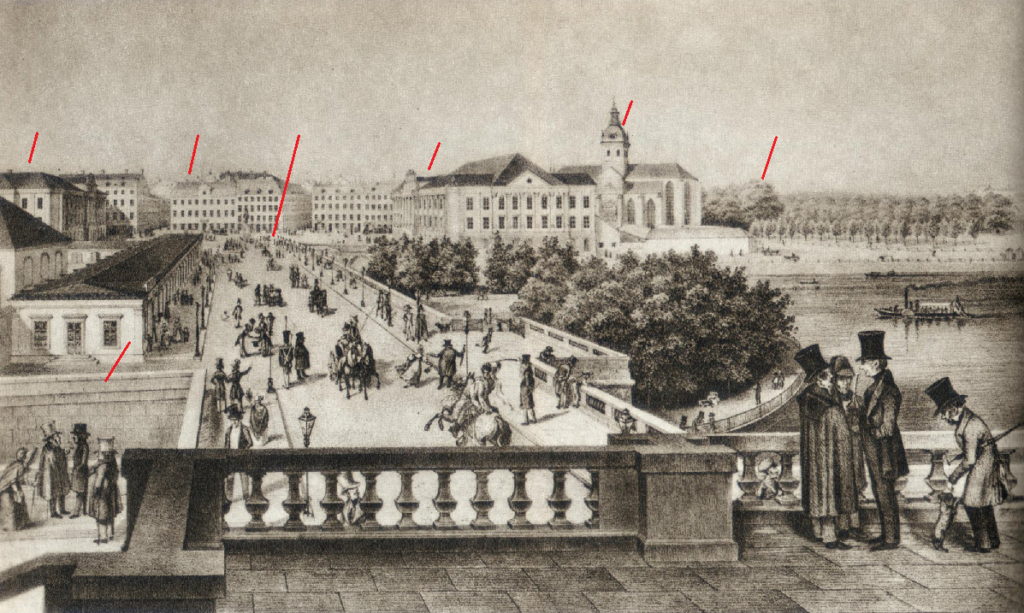
I Canva kan man inte på arbetsytan lägga in linjer och rutor. Det gör man i ett ritningsprogram. Här med Microsoft Paint, som finns med i Windows tillbehör.
Klicka till
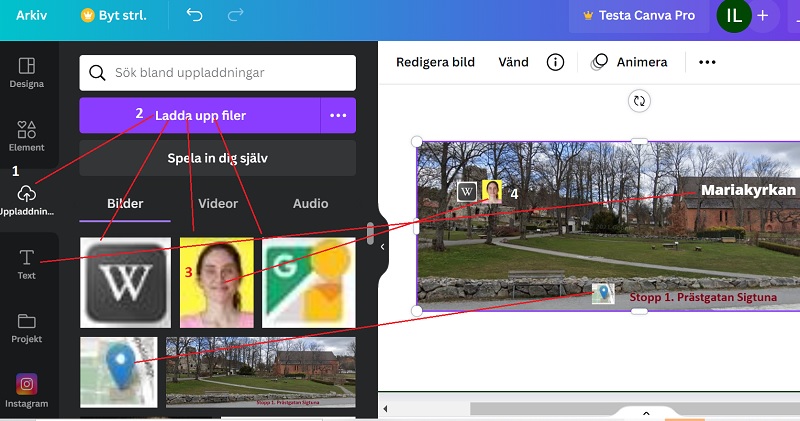
Att lägga in bilder i en större bild går i både ritningsprogrammet och i Canva. I senare fallet med klickbara länkar, som här knapparna. Samma gäller för text och siffror.
Skärmklippsverktyget
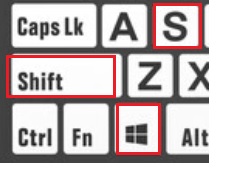
Verktyget från Windows Tillbehör fungerar inte alltid. Spara då hela sidan med tangenten PrintScreen och snitta ut klippet i MS Paint. Eller tryck Windowstangenten + Shift + S. (Starta om datorn ifall klippminnet är fullt).
Steg för steg:
Öppna Canvaprogrammet
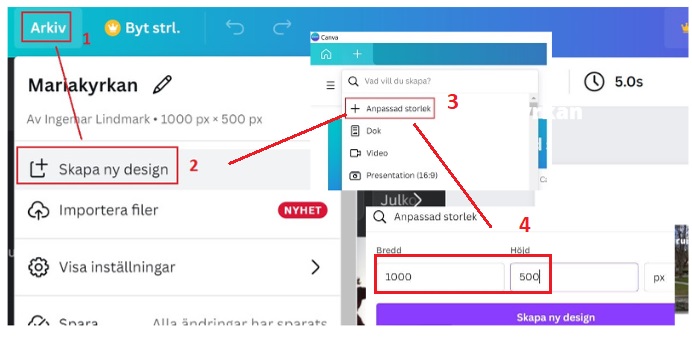
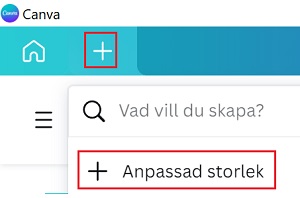
Klicka Arkiv. Eller klicka på +symbolen.
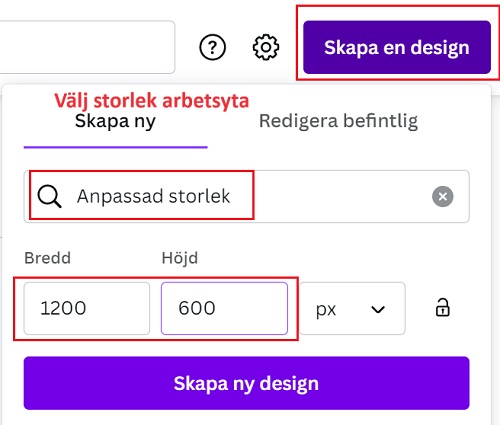
Öppna arbetsyta från ”Skapa ny design”
Anpassa storleken på arbetsytan. Lämpligen efter storleken på bilden du lägger in.
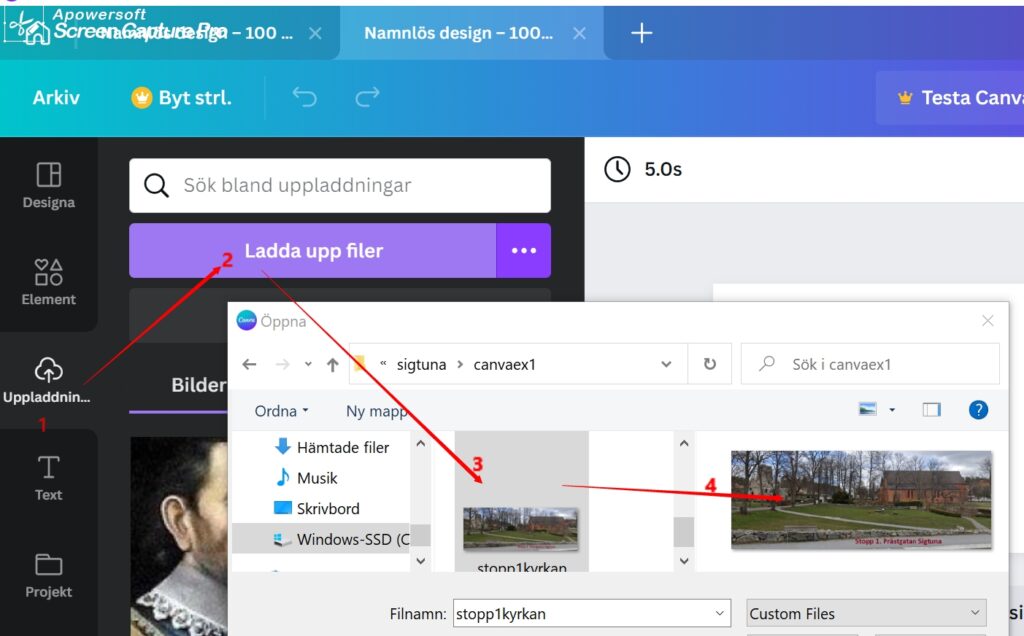
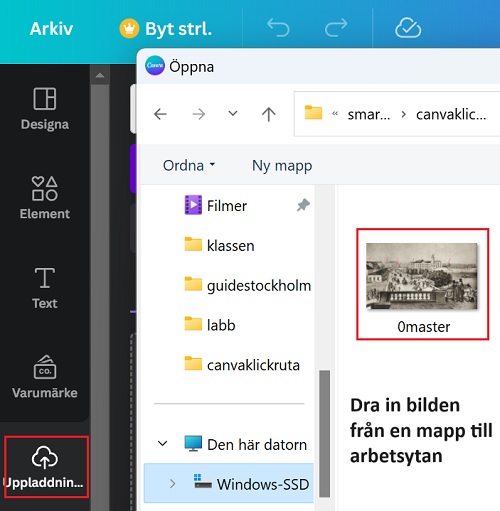
Ladda upp bild för arbetsytan
Klicka Uppladdning och Ladda upp filer
Välj bild, helst från en mapp där alla aktuella bilder/knappar är samlade.
Spara bilden i Canvas arkiv. Drag in bilden till arbetsytan.
Hämta knapparna
Upprepa rutinen som ovan.
Knapparna dupliceras och parkeras på arbetsytan
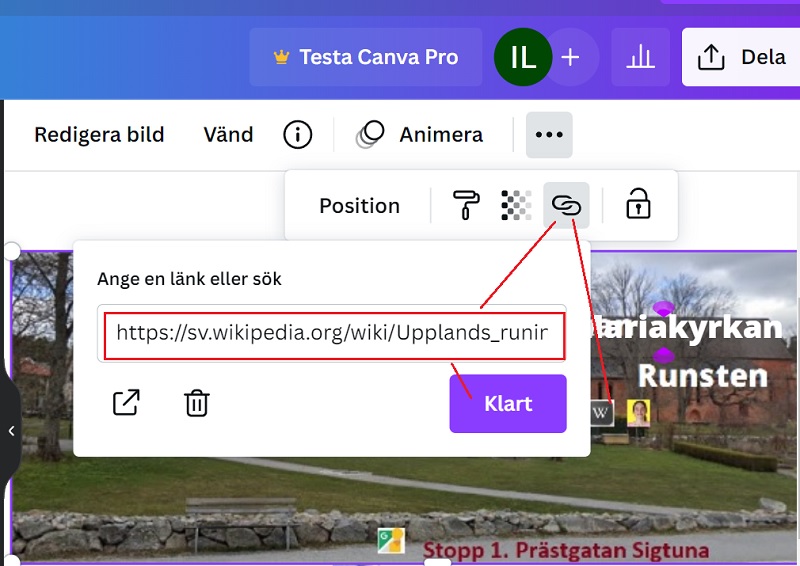
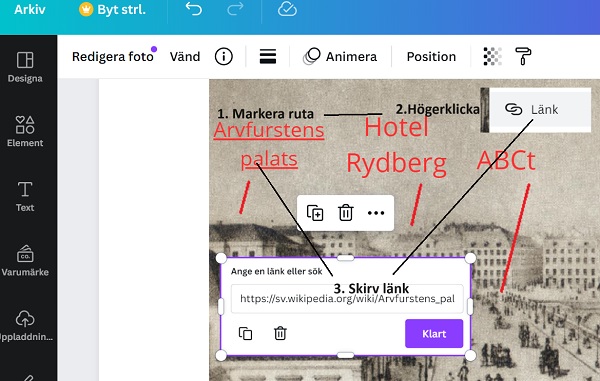
Lägg in länkar
Sätt markören på aktuell knapp. Klicka på länksymbolen.
Hämta länken för aktuell webbsida och klistra in den
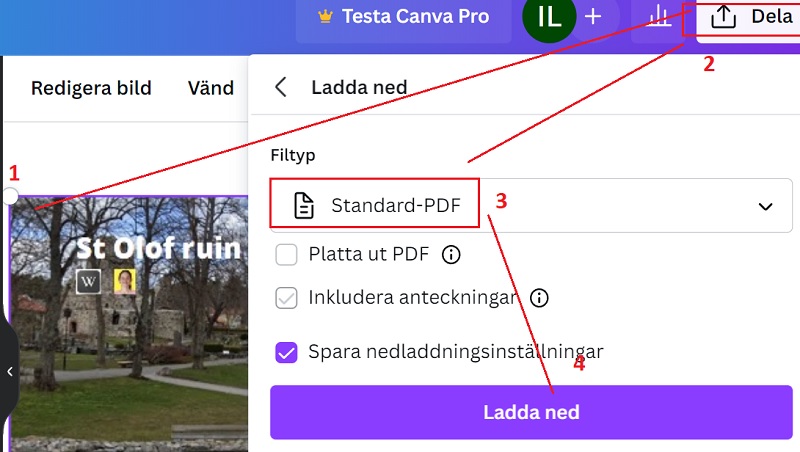
Kan även sparas som .png och vidare till .jpeg men då fungerar inte länkarna.
Framgången för filmerna Ken Burns The Civil wars bygger på bildspel och bra berättare. Programmet för att med panorering ge bilden filmkänsla heter PhotoFilmStrip. Det finns ett antal sådana gratisprogram, några dessutom mer avancerade. PhotoFilmStrip är en molntjänst som är enkel att använda och är därför en bra start. Se presentation och laddning. Där kan appen laddas ner för att organisera verksamheten. Användarnamn, e-postadress och lösen registreras. Basversionen är gratis.
Detta behövs för att producera en bildspelsvideo, till exempel på Youtube:
1. En ljudfil, mp3. Notera tiden för varje bild som ska visas.
2. Alternativt en mp3 musikfil.
3. Svit med bilder. Lämpligen .jpeg. Spara gärna bilder och ljudfiler i separat mapp. (tankning med URL-adress direkt från nätet fungerar inte).
Gör så här:
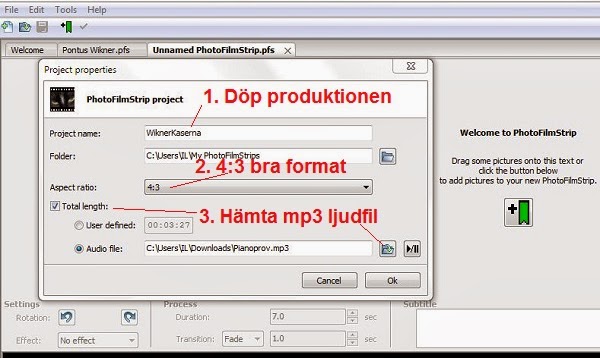
1. Öppna PhotoFilmStrip. Klicka på +symbolen för nytt projekt. Döp projektnamnet och välj format, lämpligen 4:3.
2. Om mp3-fil för musik/tal behövs: a) markera i Total length och Audio file. b) Bläddra aktuell mp3-fil i datormappen. c) notera tid i ljudfilen för bildväxling.
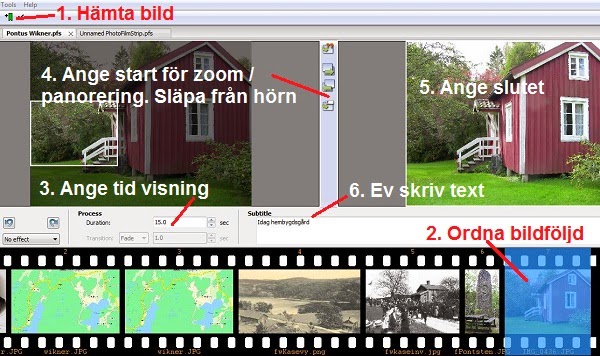
3. I redigeringsformuläret: klicka gröna +symbolen för att lägga in bilderna från mappen i datorn (ordningen går att ändra i efterhand).
4. a) klicka på bild i remsan. b) ange tid för visning (ev med stöd av ljudfilen). b) välj zoom/panorering från menyn mellan de stora rutorna.
5. Klicka i vänsterrutan. För alternativ ”Adjust position directly”: dra i kanterna/hörnen för att anapassa storleken.
6. Samma rutin i högerrutan. Zoom/panorering sker mellan formen på dessa rutor.
7. Skriv ev. Text för visning av aktuell bild i bildspelet.
8. Klicka Tools och Render. I formulär Configure: Välj i första hand VCD/PAL/MPEG4.
9. Spara bildspelsvideon och ev textfil (.srt) i en datormapp.
10. Välj ”Ladda upp” i Youtube, bläddra/klicka bildspelsvideon. Välj även publicering: Offentlig/Olistat (endst via länk, ej sökbart)/Privat. Se manual